CURSOS ONLINE COM CERTIFICADOS

CURSOS ONLINE COM CERTIFICADOS
SÓ NO CURSOS 24 HORAS

sábado, 29 de outubro de 2011

CCleaner


Nosso computador possui uma série de arquivos que são registrados diariamente para armazenar informações de sistema, cookies de navegação, registros de programas instalados/desinstalados, dados de backup, históricos de mensageiros instantâneos etc. Portanto, é provável que uma hora o PC fique lento e demore a iniciar e/ou carregar seus softmwares prediletos.
É importante ressaltar que muitos dados desnecessários são guardados em nossa máquina e isso diminui muito o desempenho dela. Haveria alguma forma de apagar esses arquivos para que o computador voltasse a sua forma original?
Mas é claro que sim, e de maneira muito mais prática e simples do que você imagina. O CCleaner é um programa totalmente gratuito que otimiza o sistema e remove os arquivos não necessários do computador, tornando o Sistema Operacional muito mais rápido, e como consequência recuperando espaço no seu disco rígido. Ele possui suporte completo ao português, e isto facilita muito o uso!

O que significa CCleaner?

Ícone do programa.O nome do programa é uma abreviação de "Crap Cleaner", ou seja, limpador de porcarias. Com ele, você efetua uma limpeza completa no seu PC, apagando arquivos desnecessários e ganhando mais privacidade ao eliminar os pacotes que armazenam suas atividades. E mais importante ainda: melhora o desempenho da sua máquina.

Como funciona?

Depois de instalado, execute-o e selecione os itens que deseja remover do computador — na opção Limpeza — e clique em Analisar. Imediatamente o software faz uma busca por todo o sistema e retorna o que pode ser apagado, com o respectivo tamanho em disco que você pode recuperar.
Feito isso, clique em Executar Limpeza para que o conteúdo seja apagado definitivamente do Windows. Lembre de efetuar esta tarefa com todos os outros programas fechados, uma vez que o CCleaner irá procurar arquivos e registros temporários (que podem estar em uso por algum dos programas em execução).

Novidades da versão

A última versão do CCleaner está recheada de novidades. A interface foi aperfeiçoada, e os ícones dos botões foram substituídos por novos mais modernos. Mas a mudança mais importante não é aparente: o CCleaner agora é instalado como um aplicativo de 64 bits nativo em sistemas que suportam a estrutura.
Isso aperfeiçoa a velocidade de detecção dos arquivos, e fornece ao CCleaner a estrutura correta de pastas para pesquisa, melhorando ainda mais os resultados das limpezas. Entre as melhorias não aparentes está também a pesquisa nas bibliotecas HTML 5 de todos os navegadores.
Mas talvez a função mais esperada por todos é a manutenção dos cookies de forma inteligente. Isso significa que você pode limpar os cookies do seu navegador e não perderá preferências relacionadas à perfis de sites, senhas, logins e muitas outras informações importantes armazenadas desta forma.
Apagando o espaço livre no disco.
A última grande novidade desta versão é a possibilidade de fazer uma limpeza completa no disco, eliminando os dados (sobrescrevendo os espaços onde estavam os arquivos com dados aleatórios) de uma vez por todas.
Esta ferramenta, chamada de Limpador de Dispositivo possui uma grande quantidade de opções de sequenciamento de dados e de numero de vezes que os dados são sobrescritos. Há uma forma segura (que sobrescreve apenas o espaço vazio no disco) e outra que apaga todas as informações contidas num drive. Esta ferramenta é ideal para quem quer eliminar qualquer traço de utilização de um disco, seja ele fixo ou um drive removível.

Melhorias e suporte para Internet Explorer 9 e Mozilla Firefox 5

Com o recente lançamento das novas versões de dois dos principais navegadores do mercado, (Mozilla Firefox e Internet Explorer 9) o CCleaner não ficou para trás – a última atualização do aplicativo conta com suporte para ambos. Além disso, ele trabalha agora com arquivos do I2P, UltraISO, GIMP, Go!Zilla, MagicISO, McAfee Antivirus, Evernote, PerfectDisk, Microsoft AntiMalware e Ditto.
Além disso, o novo CCleaner tem uma série de novidades interessantíssimas para quem quer manter o computador sempre em dia:
  • Suporte ao Windows 7 SP1;
  • Limpeza de Cache dos feeds do Internet Explorer;
  • Limpeza das estatísticas dos Add-ons do Internet Explorer;
  • Gerenciamento dos cookies do iTunes;
  • Limpeza para caminhos de diretórios do Opera;
  • Melhoria na limpeza de senhas do Mozilla Firefox;
  • Melhoria no sistema de bloqueio inteligente de cookies;
  • Melhoria na limpeza dos registros de softwares obsoletos;
  • Melhoria no sistema de limpeza de extensões não utilizadas;
  • Limpeza de registro do Windows Services;
  • Limpeza das regras obsoletas de Firewall;
  • Adicionado suporte e limpeza para Ares, Adobe Air, Advanced Searchbar, Miranda Instant Messenger, Ventrilo Client, Ventrilo Serverm Steam, Xfire, Pidgin, FrostWire, Skype, AOL Instant Messenger, Yahoo! Messenger, ooVoo, Camfrog Video Chat, TeamSpeak, uTorrent, Shareaza, iMesh, BearShare e DC++.  

Principais destaques

Desta lista de novidades, podemos destacar que grandes progressos foram feitos em relação aos navegadores “oficiais” e aqueles que funcionam como atributos internos de outros programas. Além disso, o suporte ao pacote SP1 do Windows 7 é uma novidade e tanto para quem já atualizou o sistema operacional.

Limpeza

CCleaner é um dos varredores mais completos do gênero e possui uma vasta gama de opções para limpar arquivos desnecessários. Confira logo abaixo:

Windows

Na aba Windows, o programa varre o disco rígido em busca de diversos tipos de arquivos desnecessários relacionados ao sistema, subdivididos pelas categorias "Internet Explorer", "Windows Explorer", "Sistema" e "Avançado". De modo geral, o programa efetua as seguintes ações:
  • Limpeza por completo dos arquivos desnecessários do Internet Explorer, eliminando também rastros e históricos de navegação.
  • Limpeza das listas de arquivos utilizados recentemente, bem como palavras usadas em pesquisas, no Executar etc.
  • Eliminação dos itens desnecessários do sistema, como arquivos da Lixeira, fragmentos do verificador de discos, arquivos temporários etc.
  • Restauração das configurações padrões do sistema, como posição de ícones e atalhos do Menu Iniciar, dimensão das janelas, entre outros. Por padrão, esses itens encontram-se desabilitadas dentro da opção Avançado. 
Ferramenta de limpeza.

Programas

O CCleaner possui um algoritmo inteligente capaz de identificar a maioria dos softwares instalados em seu computador. Deste modo, o programa elimina os restos de arquivos de todas as aplicações encontradas, tornando a limpeza muito mais profunda e eficiente. Para facilitar a identificação dos itens detectados, o programa os organiza em categorias principais, tais como Internet, Multimídia, Utilitários e, é claro, os programas do Windows.

Registro

O registro do Sistema é um dos principais fatores que ditam o desempenho do computador. Por isso, é indispensável a realização de manutenções periódicas, visando sempre manter o Windows estável e rápido. Porém, por ser uma parte delicada do computador, muitos usuários temem  efetuar modificações nele, pois a simples alteração de um valor incorreto poderia até mesmo inutilizar o Windows.
É verdade que no mercado existem inúmeros softwares que prometem limpar o registro e acabam destruindo o seu sistema. No entanto, tratando-se de registro, o CCleaner é imbatível. Ele é simplesmente um dos softwares mais seguros para a remoção de entradas inválidas, sempre preservando a funcionalidade dos programas e do sistema como um todo.
Limpeza de registro.

Confiabilidade

Ao contrário dos utilitários concorrentes que saem removendo entradas sem apontar os motivos, este fantástico aplicativo exibe, um a um, o que as levaram a ser identificadas como inválidas, fornecendo a você a chance de selecionar apenas o que deseja realmente remover. O escaneamento costuma ser rápido e, mais uma vez, o programa lhe disponibiliza uma série de itens a serem incluídos/excluídos da varredura.
Para aumentar ainda mais a segurança, uma notificação para a realização de um backup de registro é exibida previamente à remoção das entradas encontradas. Não tenha medo de usar! Caso algum problema ocorra, é fácil recuperar tudo que foi removido.

Ferramentas

Como se já não bastassem tantos recursos, o CCleaner traz de quebra quatro ferramentas para você aprimorar ainda mais o desempenho da sua máquina. A primeira delas, Desinstalar Programas, serve como atalho para o Adicionar e Remover Programas do Windows. Nela, você elimina por completo qualquer programa instalado em seu computador. Não pense que selecionar o ícone de um aplicativo e enviá-lo para a Lixeira faz o mesmo. Deste modo, estará eliminando apenas o atalho, mas o programa em si permanecerá em seu computador, ocupando espaço.
A segunda ferramenta, Programas Iniciados com o Windows, pode ser a solução para um problema comum em milhares de computadores: a demora para iniciar este SO. Esta lista exibe todos os arquivos que são executados assim que o Sistema é iniciado. Sendo assim, quanto maior a quantidade, mais demorada será a inicialização. Verifique atentamente os softwares que não possuem necessidade de serem executados automaticamente e os remova da lista. Reinicie o computador e veja a diferença.
Só não apague as entradas importantes para o computador, como antivírus, firewall, anti-spywares etc.
A terceira é a Restauração de Sistema (que deve estar ativada no seu computador para ser exibida), que permite ao usuário excluir pontos de restauração criados automaticamente. O último ponto de restauração está desabilitado e não pode ser excluído por motivos de segurança, ou seja, você não perderá a última configuração válida de seu computador. Perfeito para quem instala muitos programas e não quer ficar guardando pontos de restauração antigos.
Ferramentas de limpeza.
A ferramenta implementada na versão 3.0 é a quarta, o Limpador de Dispositivos. Como já foi dito, esta ferramenta permite eliminar todo e qualquer traço de utilização de um disco, eliminando o seu conteúdo ou simplesmente apagando o espaço não utilizado no drive. Para uma melhor eficácia da segunda opção, execute todos os métodos de limpeza disponíveis no programa e desinstale os softwares que não deseja antes de efetuar a eliminação de rastros com o Limpador de Dispositivos. Desta forma, os dados recém apagados também serão sobrescritos pela ferramenta.

Simplesmente o melhor

Quanta eficiência, não é mesmo? Pois bem, para complementar, tudo isso está reunido em uma interface arrojada, moderna e intuitiva. Qualquer usuário, independente de ser leigo ou um “expert”, pode utilizar o programa sem se deparar com obstáculos.
Está esperando o quê para deixar o seu computador nos trinques com este software gratuito e em português, que é capaz de recuperar todo o desempenho perdido na sua máquina após vários dias de utilização?


Baixar:


http://www.baixaki.com.br/download/ccleaner.htm

INTERNET EXPLORER 9


Amado por muitos, odiado por tantos. De uma forma ou de outra, o Internet Explorer ainda é o navegador mais utilizado do mercado e acaba de chegar a sua nona versão. Depois de muitos anúncios e uma gigantesca expectativa criada em torno de seu lançamento, o IE9 vem repleto de novidades para recuperar a popularidade perdida.
A recém-lançada versão do navegador traz todos os recursos prometidos pela Microsoft e mostra que a empresa fez a lição de casa e ouviu as reclamações dos usuários, corrigindo um de seus maiores problemas: a velocidade. Assim, o Internet Explorer 9 vem muito mais rápido que suas versões anteriores.
Atenção: assim como já aconteceu com a nova versão do Windows Live Messenger, o Internet Explorer 9 não é compatível com o Windows XP ou versões anteriores a ele. Se você for usuário desses sistemas, o recomendado é que você continue a utilizar o IE8.
Para usuários da versão 64-bit do Windows 7, o download está disponível neste


baixar:


http://www.baixaki.com.br/download/internet-explorer-9-0.htm

DriverEasy

Chega de garimpar a internet atrás de drivers. Este excelente programa faz o trabalho pesado para você!


É muito difícil encontrar um usuário que nunca teve problemas com os drivers do computador, principalmente aqueles que estão sempre migrando de um sistema operacional para outro. Quando o Windows Vista foi lançado, então, pessoas reclamando da falta de drivers eram o que não faltava.
Mesmo para componentes mais novos, às vezes fica complicado encontrar o software para que eles funcionem corretamente. Isso pode significar horas e horas “garimpando” sites pela internet e torcendo para que um dos drivers encontrados funcione.
O DriverEasy é um aplicativo que procura facilitar a vida dos usuários justamente nessa árdua e entediante tarefa que é a procura de drivers pela internet. Ele faz uma varredura completa em seu computador, procurando dispositivos que estejam instalados, mas não funcionando corretamente. O melhor de tudo é que o programa faz isso automaticamente!

Sem segredos

A utilização do DriverEasy é muito simples e não requer nenhum conhecimento de hardware. Todas as funcionalidades do programa se resumem a três botões: "Scan Now" (Varrer agora), "Get Drivers" (Pegar drivers) e "Download" ou "Install".
Outra grande vantagem do aplicativo em relação aos demais softwares do gênero é o fato de este ocupar pouco espaço em disco e quase não consumir memória durante sua execução. Mesmo quando está varrendo o computador em busca de problemas com drivers, o DriverEasy não interfere no desempenho da máquina ou de outros aplicativo.
A partir da versão 2.2.0 do Driver Easy, foram agregadas algumas funções adicionais, que o deixam ainda mais fácil e intuitivo. Uma delas é a possibilidade de extrair automaticamente os drivers que forem baixados em arquivos ZIP ou RAR. A configuração dessa função é simplificada e está a um clique de distância.
Para facilitar a localização do driver após o seu download, o DriverEasy teve adicionado um botão chamado "Open File Location", que abre a pasta em que o arquivo foi salvo após o término do download. Tal função torna desnecessária a busca do driver pelo usuário, tornando o processo mais rápido.

Aprenda a utilizar

Após baixar e instalar o aplicativo, é hora de colocar a mão na massa. Ao abrir o programa, é impossível não notar o botão "Scan Now", localizado bem no centro da tela. Logo abaixo dele há uma lista com todos os componentes suportados pelo aplicativo.
Uma vez que o usuário clique no botão "Scan Now", o DriverEasy inicia uma varredura completa nos componentes e em seus respectivos softwares, a fim de detectar qualquer problema e verificar se a versão do driver que está instalada é a mais atual.
Terminada essa busca, que é feita em poucos segundos, um relatório é exibido, o qual mostra se há algum problema ou não. Caso todos os componentes estejam em perfeita ordem, o programa exibe uma mensagem e você já pode encerrar o aplicativo.
Do contrário, uma tela parecida com a da imagem abaixo será exibida, a qual indica quais componentes não estão funcionando como deveriam. O próximo passo é clicar em "Get Drivers" e na tela seguinte escolher a opção "Download" ao lado de cada driver. Pronto, com apenas três cliques os conflitos de driver presentes no computador foram resolvidos!


Download:


http://www.baixaki.com.br/download/drivereasy.htm

segunda-feira, 17 de outubro de 2011

Download gratuito do Windows 8


Windows 8, sucessor do Windows 7 esta prestes a ser lançado e já vem chamando a atenção de muitos usuários de informática. Essa nova versão do Windows promete trazer melhorias em questão de desempenho, segurança e portabilidade, para você ter uma idéia, o Windows 8 poderá ser rodado até mesmo em tablets.
Em questão de design o Windows 8 não esta muito diferente do Windows 7, mas por ser um sistema que também pode ser instalado em tablets, o Windows 8 trás aquelas telas típicas de tablets e smartphones, aonde temos vários aplicativos e informações do aparelho, bem grande e animado, essa tela inicial é baseada no “MetroUI” que foi criado inicialmente para o tocador MP3 Zune.
As interfaces gráficas acima são mais indicadas para tablets.
Bom, deixando essa parte de novidades e recursos do novo Windows, para um outro post ou vídeo review, vamos ao que interessa.
Na terça feira passada “13/09“, a Microsoft mostrou detalhes do Windows 8, durante a abertura da conferência Built, em Anaheim na Califórina. Na madrugada de quarta-feira “14/09” a Microsoft lançou uma versão de testes gratuita do Windows 8 para desenvolvedores, que também pode ser baixada por usuários comuns através do Windows Dev Center.
A versão de testes do Windows 8 esta disponível em versões x64 (64bits) e x86 (32bits) ambas eminglês. Para baixar o Windows 8 gratuitamente não é preciso fazer nenhum cadastro, basta acessar o site Windows Dev Center, escolher uma versão do Windows e clicar em “Download” logo abaixo do nome da versão.
Se você esta curioso em saber como é o Windows 8, baixe-o e instale-o em uma maquina virtual, eu recomendo a ultima versão do VirtualBox, se você estiver usando o VMWare Workstation 7, você terá alguns problemas para instalar o Windows 8.


fonte:
http://www.mundodoshackers.com.br/download-gratuito-do-windows-8

sábado, 8 de outubro de 2011

DrivePurge 1.0.0.0

Seu PC precisa de uma faxina? Apague arquivos indesejáveis e melhore consideravelmente o desempenho do sistema!

Se você usa o mesmo computador há algum tempo, deve ter notado que o desempenho da máquina cai com o tempo. Uma das causas disso é o acúmulo de arquivos inúteis que ficam armazenados no sistema, especialmente devido ao uso da internet.
No Baixaki, são vários os programas com a função de limpar o sistema, como o campeão de downloads CCleaner. Mas muita gente tem medo de usá-lo ou prefere uma alternativa ainda mais leve e portátil. E é aí que entra o DrivePurge.
A partir de três diferentes processos, o aplicativo vasculha o PC em busca dos dados ociosos para, após a permissão do usuário, deletá-los do sistema. Para saber qual das funções se encaixa mais na limpeza que você deseja fazer, vamos conhecer cada uma delas.
Antes de começar, só uma dica: o idioma padrão do DrivePurge é o alemão, mas ele pode ser passado para o inglês. Na tela inicial, vá em “Languages” e selecione a língua correta.

Análise no sistema

Selecione o tipo de arquivo que será apagado.
Em “System Cleanup”, você pode apagar alguns aplicativos que estão espalhados pelo sistema, como relatórios antigos, dados de cache e arquivos específicos de aplicativos como seu navegador, os players de mídia e antivírus.
Marque as caixas correspondentes aos tipos de arquivo que você deseja eliminar. Em seguida, clique em “Analyze” para que o programa busque e apresente todos os resultados na janela. Caso queira guardar algum dos arquivos, clique neles com o botão direito e vá em “Remove Job”.
Com tudo pronto, vá em “Cleanup”. O processo demora de acordo com o número de arquivos escolhidos.

Análise de disco

A partir de uma faxina em seu disco rígido, a opção “Drive Cleanup” permite que você acabe com arquivos temporários, logs de erros e até dados de backup.
Apagar temporários e o cache pode esvaziar o PC.
Para não correr o risco de deletar arquivos importantes para o funcionamento do computador, é recomendável manter todas as opções “Search options” selecionadas. Elas excluem da pesquisa (e da limpeza) os dados do sistema ou que estejam ocultos para visualização.
O procedimento é o mesmo que o anterior: clique em “Analyze” e aguarde a busca pelos arquivos. A pesquisa aqui demora bastante tempo, já que todo o seu HD será vasculhado. Ao final, basta clicar em “Cleanup” e esperar o fim da limpeza.

Apague seus rastros

A última função de limpeza é “User Tracks Cleanup”, que apaga relatórios, históricos, estatísticas e documentos de texto inúteis de vários aplicativos utilizados pelo usuário. O processo é o mesmo dos itens anteriores.
O processo demora de acordo com o número de dados.
Já a última aba do programa, “Report”, condensa os relatórios de todos os processos realizados pelo programa. Você pode conferir os erros nos processos e rever quantos arquivos foram deletados durante a varredura.


Leia mais em: http://www.baixaki.com.br/download/drivepurge.htm#ixzz1aEY1hC4K

Baixar:
http://baixaki.com.br/download/drivepurge.htm

terça-feira, 4 de outubro de 2011

City Racing

Mistura de GTA e Need For Speed na qual você desafia a lei e participa de corridas clandestinas para ganhar dinheiro.


Um mundo em que você praticamente desconhece a lei: esse é o ambiente de City Racing. A cidade está dominada por corredores clandestinos que se enfrentam em disputas mortais e bastante lucrativas, tudo em busca de alcançar o posto de melhor piloto do local. A polícia é corrupta e só atua para cobrar propina de alguns infratores.
Você entra no jogo com um carro simples, mas pode modificá-lo durante sua jornada fora da lei. Encontre locais para iniciar uma corrida, desafie a polícia, vença seus adversários e, se bater o carro, leve-o na oficina para reformá-lo. Além disso, você pode pintar a lataria ou mesmo trocar de veículo caso tenha dinheiro o suficiente.

City Racing


Em busca do sucesso


As corridas de City Racing não têm apenas o objetivo de dar dinheiro aos seus participantes. Apesar de apenas os três melhores colocados em cada uma delas terem a garantia de um prêmio monetário, um bom desempenho durante o desafio pode render alguns trocados em sua conta bancária.
Para isso, fique de olho no mapa presente no canto inferior esquerdo da tela. Ali são exibidos os locais em que você vai encontrar uma competição à sua espera. As corridas em que você enfrenta outros corredores são indicadas por bandeiras amarelas, já aquelas cujo objetivo é percorrer determinado espaço o mais rápido possível são exibidas em azul.

Arrumar ou comprar?


Em City Racing, você pode fazer as duas coisas, porém, arrumar normalmente sai bem mais em conta. Novos veículos não são tão caros, mas normalmente é mais interessante aprimorar seu próprio automóvel, atualizando as peças para modelos mais potentes. As oficinas, que consertam e aprimoram os carros, são indicadas no mapa por roldanas verdes. As lojas, nas quais se compra um novo carango, aparecem no formato de um carro azul.

Cuidado com a polícia


Preso, mas nem tanto


A polícia está em diversas partes de City Racing, contudo, nem sempre ela representa uma ameaça. Quer dizer, é mais uma ameaça financeira do que qualquer outra, pois, se você é “preso”, o único prejuízo serão valores deduzidos de sua conta bancária. Quanto mais dinheiro você tiver, mais será pago em propina, portanto, evitar os tiras é uma ótima opção.

Sem chamar a atenção


Enquanto você corre pela cidade, os policiais estão de olho. Contudo, se estiver longe de grandes confusões, nem sempre você vai chamar a atenção. De fato, somente uma coisa atrai a polícia para o seu encalço: atropelar cidadãos comuns. Os populares que passeiam pelas calçadas não podem ser tocados, caso contrário, seu veículo passa a ser alvo dos homens da lei


Leia mais em: http://www.baixaki.com.br/download/city-racing.htm#ixzz1ZqeH7NvE

Baixar:

Hornil StylePix 1.8.6

Edite, aplique filtros, remova olhos vermelhos em um editor simples e bastante leve! Você nunca viu algo assim

Se seu argumento para não utilizar editores de imagem no seu computador é a velha acusação de que eles são pesados e consomem muita memória da sua máquina, prepare-se para arranjar uma nova desculpa! O StylePix chega para derrubar alguns mitos a respeito dos editores de imagem. Para quem achava que tratar fotos e aplicar alguns filtros exige uma interface complicada e cheia de segredos, é bom encontrar outra história para contar!


Ideal para quem não dispõe de um computador ultra potente, o StylePix é uma ferramenta simples e que possui recursos indiscutivelmente poderosos para os modestos 2.6 MB de tamanho do instalador. Depois de baixá-lo, tudo o que você precisa fazer é executar o arquivo e seguir as orientações do assistente de instalação do editor de imagens da Hornil. Feito isso, basta ir até o seu desktop e clicar duas vezes no ícone de um lápis. Pronto! Seu StylePix já está instalado e pronto para usar!


   Peso pena com recursos de peso pesado


Escolha uma foto e comece a testar as qualidades do programa. Ao contrário das grandes estrelas da edição de imagem como Photoshop e GIMP, o StylePix possui um botão dedicado à correção de olhos vermelhos nas imagens. Em outros editores, é preciso seguir tutoriais com passos indicando o que fazer para remover os tais olhos vermelhos. Portanto, se o que você procura é praticidade, o StylePix pode ajudar.


Note a barra de ferramentas no lado esquerdo da tela. Ela fica um pouco escondida ao lado da barra de configurações de ferramentas; porém, é neste filete que você irá encontrar todos os recursos para editar as fotografias e imagens que quiser. As ferramentas de seleção e recorte do StylePix são bastante simples de usar. Assim como qualquer outro editor de imagens, é possível fazer seleções em forma de retângulo e à mão livre.


Filtros, barras e um show de praticidade


O programa também conta com outros recursos indispensáveis como filtros, ferramentas de desfoque, controle e equilíbrio de saturação, matizes, brilho e contraste, sem contar um gráfico de histograma atualizado em tempo real toda vez que você realizar alguma tarefa ligada à cor da imagem. Assim, as barras do lado direito da janela conferem ao usuário uma sensação boa de controle do que se está fazendo.
Para completar essa sensação, o StylePix possui um recurso de controle de camadas muito semelhante ao que se vê em editores profissionais. Com as camadas, é possível encontrar o que se precisa e criar novos objetos de maneira que não influenciem na imagem original. Outra janela que pode agradar muita gente é o histórico de ações, assim é possível saber exatamente o que foi feito na imagem sem precisar listar todos os passos individualmente. Se for necessário voltar a alguma delas, basta clicar duas vezes sobre o nome da ação.

Abra o que quiser


Em dúvida se o formato de imagem que você tem vai funcionar no StylePix? Fique tranquilo. O programa decodifica os formatos mais comuns (JPG, GIF, PNG e BMP) e também é capaz de interpretar aqueles não tão difundidos entre os usuários leigos (TIFF) e o formato próprio do editor (TSP). Assim fica fácil editar fotos e imagens.


Também é possível abrir várias imagens simultaneamente e trabalhar com elas de maneira colaborativa – ou seja, utilizar elementos de várias imagens para compor outra resultante de cópias e mesclas. Para navegar entre as imagens abertas, podem-se utilizar os botões de avançar e retroceder na barra de atalhos, logo no topo da janela.


Leia mais em: http://www.baixaki.com.br/download/hornil-stylepix.htm#ixzz1Zqacr51T

Baixar:

http://baixaki.com.br/download/hornil-stylepix.htm

Adobe anuncia o Photoshop Touch

Versão do software será compatível com o iPad e tablets com o Android.


Imagens do produto (Fonte da imagem: Adobe)

A Adobe lançou o Photoshop Touch, a sua versão do famoso aplicativo da empresa para a edição de imagens. O Photoshop, sem dúvidas, é um dos programas mais conhecidos da atualidade, e utilizado por diversos profissionais mundo afora para o tratamento de fotografias e ilustrações. Em partes, isso se deve a grande quantidade de ferramentas e funções presentes no software.
Embora o aplicativo venha a ser mais simples, ele almeja trazer ferramentas familiares aos usuários para os tablets. Assim, será possível utilizar camadas, ferramentas de seleção e ajuste e os filtros já tradicionais do aplicativo em uma versão feita exclusivamente para funcionar corretamente com os tablets.
Além disso, ele busca integrar as suas ferramentas com os dispositivos do aparelho, como possibilitar o preenchimento de áreas em uma camada. Dessa forma, não será um problema quando for preciso manipular uma imagem e o profissional estiver somente com o seu tablet à mão, pois mesmo um pouco limitado, o programa ainda oferece várias ferramentas.
Imagens do produto (Fonte da imagem: Adobe)

O aplicativo estará disponível somente no idioma inglês (ao menos em um primeiro momento). O valor do programa com relação ao Android é de US$ 9,99. Ele ainda não está à venda, mas segundo a Adobe, em breve o software estará no Android Market. No caso do iPad, o preço para o lançamento ainda não foi confirmado.


Fonte: http://www.tecmundo.com.br/photoshop/13965-adobe-anuncia-o-photoshop-touch.htm#ixzz1ZpaJgcD4

Brasileiro comanda a rede mais hostil do mundo

Luiz Eduardo gerencia a rede sem fio da DEF CON, conferência que reúne 10 mil hackers em Las Vegas.


Equipe participando de uma competição na DEF CON (Fonte da imagem: Wikimedia Commons)

A DEF CON é uma das maiores convenções de hackers do mundo, sempre realizada em Las Vegas, nos Estados Unidos, e reuniu em 2010 mais de 10 mil participantes na sua 18ª edição. Todos os participantes se conectam por uma rede, claro, e o responsável por ela é o brasileiro Luiz Eduardo dos Santos.
A tarefa não é nada fácil, já que a DEF CON é conhecida por ser o lar da “rede mais hostil do mundo”. A missão dele é mantê-la funcionando relativamente limpa de tráfego malicioso durante os dias do evento, em um ambiente composto pelos maiores especialistas em promover ataques virtuais.
Fonte da imagem: (http://www.tecmundo.com.br)

Santos é diretor da SpiderLabs, uma empresa de segurança avançada que faz parte da americana Trustwave. A ideia de montar a rede na DEF CON partiu dele, em 2005. Eduardo perguntou para Jeff Moss, responsável pelo evento e pela Black Hat, se ele queria uma rede lá. Moss concordou, mas disse que só pagaria se funcionasse. E funcionou.
O desafio de Eduardo era criar uma rede segura no sentido de infraestrutura e disponibilidade. Na conferência de 2011 foi usado o protocolo de segurança WPA2-Enterprise, que possibilita o uso de chaves criptográficas únicas para cada participante.
Originalmente criada para ser uma “festa”, a DEF CON é hoje uma das conferências mais tradicionais da área, onde são apresentadas e testadas inovações de segurança, além de diversas atividades promovidas para a comunidade de segurança. Participam do evento diversos jornalistas, advogados, funcionários do governo, especialistas em segurança e hackers (muitos hackers)


Leia mais em: http://www.tecmundo.com.br/seguranca-de-dados/13959-brasileiro-comanda-a-rede-mais-hostil-do-mundo.htm#ixzz1ZpShe5Ld

segunda-feira, 3 de outubro de 2011

Windows 8

Novo sistema operacional será compatível com PCs e tablets.

Empresa apresentou primeiro tablet com Windows, fabricado pela Samsung.

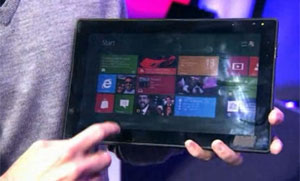
Tablet para Windows (Foto: Divulgação)Nova versão do Windows rodando em tablet com
processador ARM (Foto: Divulgação)
A Microsoft mostrou detalhes do Windows 8, durante abertura da conferência Built, em Anaheim, na Califórnia. O programa, que será voltado não apenas para computadores tradicionais com processadores Intel (PCs), mas também para tablets, trará nova interface voltada para controle por tela sensível ao toque, integração com a chamada "nuvem" da internet e uma loja digital para compra e download gratuito de aplicativos.
A empresa mostrou ainda o primeiro tablet com o sistema operacional, fabricado pela Samsung e batizado de Samsung Windows Developer PC. O aparelho, que inicialmente não será vendido para consumidores, foi distribuído para desenvolvedores presentes na conferência. A versão prévia para desenvolvedores também foi liberada no dia da conferencia. Sem divulgar datas, a companhia confirmou que fará uma fase aberta de testes da versão beta antes do lançamento final do produto.
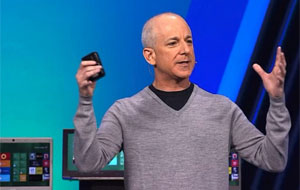
Steven Sinofsky durante apresentação do Windows 8 (Foto: Reuters)Steven Sinofsky durante apresentação do
Windows 8 (Foto: Reuters)
Na apresentação do novo sistema operacional, feita pelo presidente da divisão de Windows da Microsoft, Steven Sinofsky, a companhia anunciou que a nova versão não marca uma ruptura em relação ao Windows 7, e que programas criados para o sistema atual serão compatíveis com o Windows 8.
A adaptação do Windows tradicional para uso em tablets com arquitetura ARM - anunciada pelo presidente da empresa Steve Ballmer em janeiro - mostra que a Microsoft adota uma estratégia diferente da atual líder deste novo mercado, a Apple. A companhia fundada por Steve Jobs tem sistemas diferentes para linhas de produto distintas, o iPad e os computadores Mac. A Microsoft decidiu fazer um sistema único.
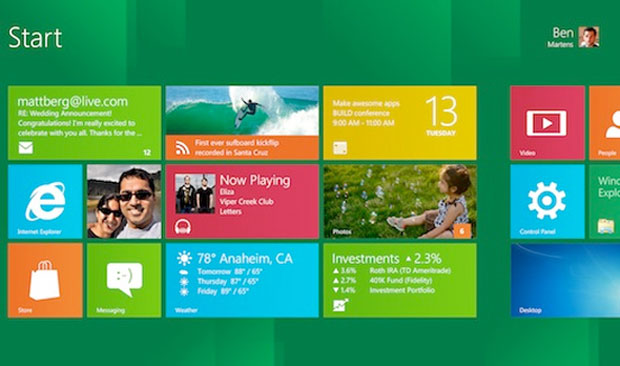
Tela inciar do novo Windows, também com o visual 'MetroUI', mais indicado para tablets e computadores operados por telas sensíveis ao toque (Foto: Reprodução)Tela inciar do novo Windows, também com o visual 'MetroUI', mais indicado para tablets e computadores operados por telas sensíveis ao toque (Foto: Reprodução)
'Touch-centric'
"É uma evolução. Tudo o que já era bom no Windows 7, ficará melhor no Windows 8", afirmou Sinofsky. Durante a apresentação, o executivo usou um netbook da Lenovo que já havia sido utilizado há 3 anos na apresentação do Windows 7. O sistema antigo ocupava 540 MB de memória RAM da máquina. A nova versão "emagreceu", e utiliza 281 MB.
Durante a apresentação, Sinofsky reforçou que a Microsoft quer trazer o Windows para a nova tendência de computadores em formato de tablets, mas sem quebrar as funções que fizeram do Windows 7 o maior sucesso da empresa. O sucessor do Vista vendeu 450 milhões de cópias, e após 3 anos no mercado, finalmente superou o Windows XP - lançado em 2001 - como sistema operacional mais utilizado para computadores pessoais.
Steven Sinofsky durante apresentação do Windows 8 (Foto: Divulgação)Steven Sinofsky durante apresentação do novo
Windows 8 nos Estados Unidos (Foto: Divulgação)
De acordo com Sinofsky, o programa seguirá duas tendências que surgiram nos últimos anos: telas sensíveis ao toque e equipamentos portáteis, que o usuário não se contenta em apenas transportar, mas quer usar enquanto se movimenta. "Um novo jeito de usar o computador surgiu e queremos que o windows responda a isso", afirmou Sinofsky, que repetiu durante toda a apresentação que a nova interface é "touch-centric", ou seja, voltada para ser operada por toques na tela.
"O Windows 7 já estava habilitado para telas sensíveis ao toque, mas nós melhoramos muito no Windows 8. Uma vez que você usa um equipamento com tela sensível ao toque com Windows 8, você vai querer tocar em qualquer equipamento".
"Mas haverá um momento em que você pode precisar de um mouse ou um teclado, e o Windows 8 poderá funcionar da maneira tradicional também. É você quem deve escolher a maneira de interagir com o programa", afirmou Sinofsky.
Esta é a área de trabalho do novo Windows 8, que utiliza a chamada interface de usuário 'MetroUI', herdada do Zune e atualmente utilizada nos telefones celulares com Windows Phone 7 (Foto: Reprodução)Esta é a área de trabalho do novo Windows 8, que utiliza a chamada interface de usuário 'MetroUI', herdada do Zune e atualmente utilizada nos telefones celulares com Windows Phone 7 (Foto: Reprodução)
Tela inicial
Se a principal mudança no novo Windows está na interface gráfica, a tela inicial é o que mais chama a atenção. Baseada na chamada "MetroUI", criada originalmente para o tocador de MP3 Zune mas que já foi integrada aos telefones com Windows Phone 7 e ao videogame Xbox, a tela utiliza "blocos" para representar programas e funções do sistema operacional.
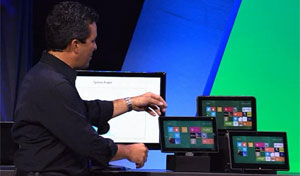
Michael Angiulo, VP da Microsoft, mostra linha de aparelhos com novo Windows 8 (Foto: Divulgação)Michael Angiulo, VP da Microsoft, mostra linha de
aparelhos com novo Windows 8 (Foto: Divulgação)
"A tela inicial representa um ponto central para a abertura de programas e para acessar os que já estão funcionando", afirmou Sinofsky.  Dentro dos aplicativos, o usuário pode acessar uma barra de tarefas no canto inferior e outra no canto direito --é preciso deslizar o dedo sobre a tela para acessá-las. A do canto direito permite a interação entre aplicativos e o acesso a funções do próprio Windows.
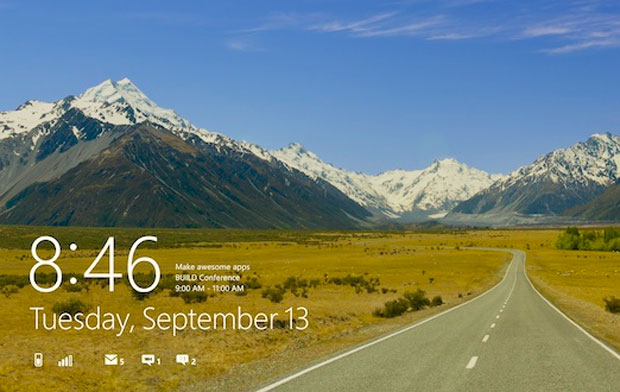
Entre as novidades do novo sistema também está uma redução no número de notificações que o usuário recebe do Windows. "Não teremos pop-ups ou relógios em contagem regressiva para fazer as atualizações. Haverá apenas um pequeno aviso na tela de login do usuário", disse Steven Sinofsky.
Para os desenvolvedores, o Windows 8 parece trazer mais opções de criação na comparação com um de seus novos concorrentes, o iPad. "O Windows 8 deixa você escolher a linguagem que quer usar para constriuir seu aplicativo", disse Sinofsky.
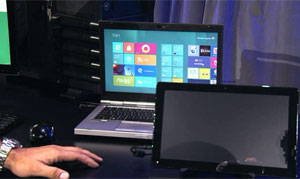
Demonstração de 'boot' de PC em menos de 10 segundos (Foto: Divulgação)Demonstração de 'boot' de PC em menos de 10
segundos (Foto: Divulgação)
Uma mudança relevante para desenvolvedores é a forma de disponibilizar programas para usuários. Agora, será possível comprar ou baixar gratuitamente aplicativos de uma loja digital gerenciada pela Microsoft, como a famosa "App Store" da Apple ou o Android Market, do sistema operacional do Google para celulares e tablets.
"Queremos manter vivo o ecossistema que já existe em torno do Windows, mas vamos oferecer também esta nova opção para desenvolvedores", disse Sinofsky. A loja de aplicativos também funcionará no esquema de "blocos", por meio dos quais o usuário poderá navegar e escolher seus programas.
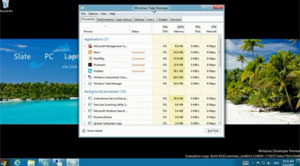
Gerenciador de tarefas ganha cara nova (Foto: Divulgação)Gerenciador de tarefas, presente desde o primeiro
Windows, ganha cara nova (Foto: Divulgação)
Tablet ou PC?
Durante o evento, a Microsoft apresentou ainda o primeiro tablet compatível com o sistema operacional. Batizado de Samsung Windows Developer PC, o aparelho foi distribuído para os desenvolvedores presentes na conferência.
O aparelho, apesar do formato tablet, tem características de um computador tradicional. O sistema conta com uma versão compacta do processador Core i5 da Intel, 4 GB memória RAM, 64 GB para armazenamento e entrada para teclado, mouse e monitor. A tela sensível ao toque tem resolução de 1.366 x 768 pixels.

Fonte: